Monitoring Setup Guide
Home > Monitoring > Monitoring Setup
Overview
This guide covers the setup and configuration of monitoring solutions for Azure Synapse Analytics, including Azure Monitor, Log Analytics, and alerting.
📊 Monitoring Architecture
Implement comprehensive monitoring for your Azure Synapse Analytics environment to ensure optimal performance, security, and reliability.
- ⚙️ Initial Setup
Configure base monitoring components and permissions
- 📈 Metrics Collection
Configure and collect key performance metrics
- 🔍 Log Analytics
Centralize and analyze diagnostic logs
- 🔔 Alerting
Configure proactive alerts and notifications
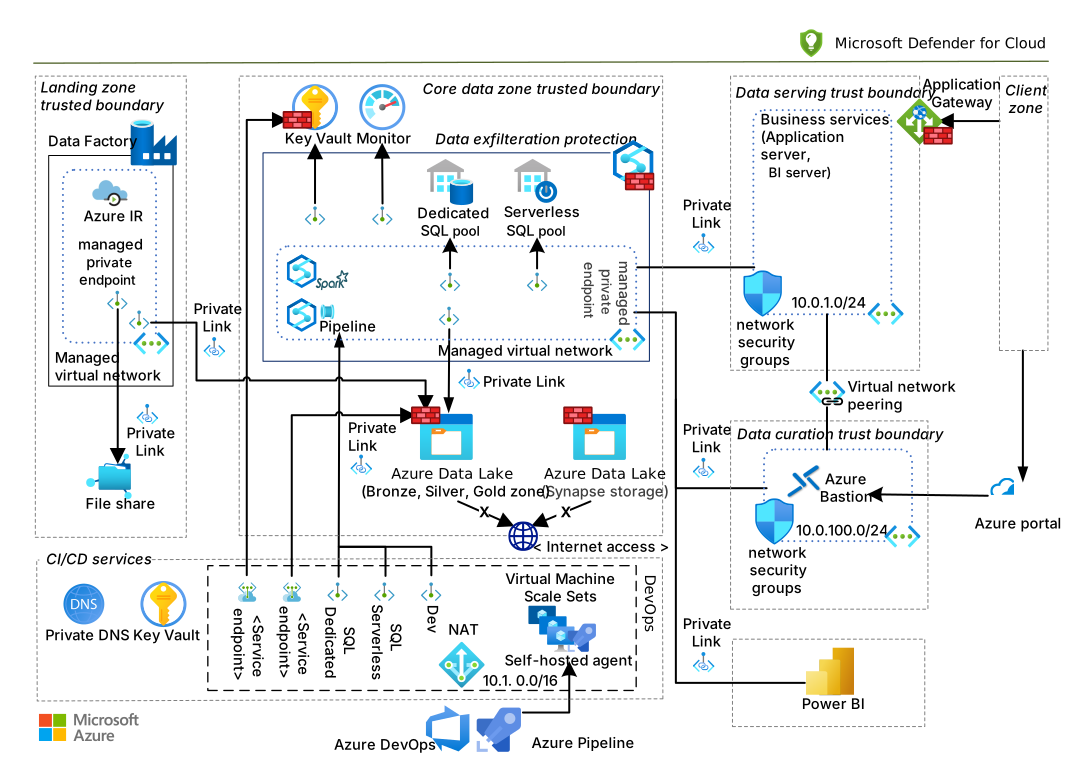
Reference Architecture
Initial Setup
Best Practice
Create a dedicated Log Analytics workspace for all Synapse-related monitoring to centralize analysis.
Follow these steps to set up the monitoring foundation:
- Create Log Analytics Workspace:
az monitor log-analytics workspace create \
  --resource-group myResourceGroup \
  --workspace-name synapse-monitoring \
  --sku PerGB2018
- Create Action Groups for notifications:
az monitor action-group create \
  --resource-group myResourceGroup \
  --name synapse-critical-alerts \
  --short-name synapseAlert \
  --email-receiver name=opsTeam email=ops@contoso.com
- Enable Microsoft Insights Provider:
- Assign Monitoring Contributor Role:
az role assignment create \
  --assignee "monitoring-service-principal-id" \
  --role "Monitoring Contributor" \
  --scope "/subscriptions/{subscription-id}/resourceGroups/{resource-group}"
Metrics Collection
Configure metrics collection for Azure Synapse Analytics components:
| Component | Key Metrics | Collection Interval |
|---|---|---|
| SQL Pool | DWU consumption, query duration | 1 minute |
| Spark Pool | Executor count, memory usage | 1 minute |
| Integration Runtime | Pipeline activity duration | 5 minutes |
| Data Lake Storage | Throughput, latency | 1 minute |
Azure CLI for Metrics Setup
# Enable metrics collection on Synapse workspace
az monitor diagnostic-settings create \
  --name synapse-metrics \
  --resource "/subscriptions/{subscription-id}/resourceGroups/{resource-group}/providers/Microsoft.Synapse/workspaces/{workspace}" \
  --workspace "/subscriptions/{subscription-id}/resourceGroups/{resource-group}/providers/Microsoft.OperationalInsights/workspaces/{la-workspace}" \
  --metrics '[{"category": "AllMetrics", "enabled": true, "retentionPolicy": {"days": 90, "enabled": true}}]'
Log Analytics Setup
Important
Configure appropriate retention periods based on your compliance requirements and budget considerations.
Configure Log Analytics to collect Synapse diagnostic logs:
- Enable Diagnostic Settings:
# PowerShell example for configuring diagnostic settings
$workspace = Get-AzOperationalInsightsWorkspace -ResourceGroupName "myResourceGroup" -Name "synapse-monitoring"

Set-AzDiagnosticSetting -ResourceId "/subscriptions/{subscription-id}/resourceGroups/{resource-group}/providers/Microsoft.Synapse/workspaces/{workspace}" `
  -WorkspaceId $workspace.ResourceId `
  -Enabled $true `
  -Category SQLSecurityAuditEvents,SynapseRbacOperations,GatewayApiRequests,BuiltinSqlReqsEnded,IntegrationPipelineRuns,IntegrationActivityRuns,IntegrationTriggerRuns
- Log Categories to Enable:
| Log Category | Description | Retention |
|---|---|---|
| SQLSecurityAuditEvents | SQL authentication and authorization events | 90 days |
| SynapseRbacOperations | Role-based access control operations | 90 days |
| GatewayApiRequests | API requests through the gateway | 30 days |
| BuiltinSqlReqsEnded | SQL query execution statistics | 30 days |
| IntegrationPipelineRuns | Pipeline execution details | 90 days |
| IntegrationActivityRuns | Activity execution details | 90 days |
| IntegrationTriggerRuns | Trigger execution details | 90 days |
- Create Custom Log Queries:
// Query for failed pipeline runs
SynapseIntegrationPipelineRuns
| where Status == "Failed"
| project TimeGenerated, PipelineName, RunId, Parameters, SystemParameters, ErrorMessage
| order by TimeGenerated desc
Alerting Setup
Configure these essential alerts for Azure Synapse Analytics:
- Performance Alerts:
- SQL Pool DWU/cDWU utilization > 90% for 30 minutes
- Spark job failures > 5 in an hour
-
Query duration > 60 seconds consistently
-
Availability Alerts:
- Workspace availability < 99.9%
- Failed connectivity attempts > 10 in 15 minutes
-
Integration runtime availability issues
-
Security Alerts:
- Multiple failed authentication attempts
- Firewall rule changes
- Permission changes to sensitive data
Alert Rule Creation
{
  "location": "Global",
  "tags": {},
  "properties": {
    "description": "Alert when SQL pool is near capacity",
    "severity": 2,
    "enabled": true,
    "scopes": [
      "/subscriptions/{subscription-id}/resourceGroups/{resource-group}/providers/Microsoft.Synapse/workspaces/{workspace}/sqlPools/{pool-name}"
    ],
    "evaluationFrequency": "PT5M",
    "windowSize": "PT15M",
    "criteria": {
      "allOf": [
        {
          "metricName": "DWULimit",
          "metricNamespace": "Microsoft.Synapse/workspaces/sqlPools",
          "operator": "GreaterThan",
          "threshold": 90,
          "timeAggregation": "Average"
        }
      ]
    },
    "actions": [
      {
        "actionGroupId": "/subscriptions/{subscription-id}/resourceGroups/{resource-group}/providers/microsoft.insights/actionGroups/{action-group-name}"
      }
    ]
  }
}
Monitoring Dashboards
Create custom dashboards using Azure Monitor Workbooks:
- Executive Dashboard - High-level overview of workspace health and usage
- Operational Dashboard - Detailed performance and availability metrics
- Security Dashboard - Authentication events and security alerts
- Cost Management Dashboard - Resource utilization and cost analytics
Dashboard Tip
Pin the most important metrics and logs to your Azure portal dashboard for quick access.
{
  "lenses": {
"0": {
  "order": 0,
  "parts": {
"0": {
  "position": {
"x": 0,
"y": 0,
"colSpan": 6,
"rowSpan": 4
  },
  "metadata": {
"inputs": [
  {
"name": "resourceTypeMode",
"value": "workspace"
  },
  {
"name": "ComponentId",
"value": "/subscriptions/{subscription-id}/resourceGroups/{resource-group}/providers/Microsoft.OperationalInsights/workspaces/{workspace-name}"
  }
],
"type": "Extension/Microsoft_OperationsManagementSuite_Workspace/PartType/LogsDashboardPart",
"settings": {
  "content": {
"Query": "SynapseIntegrationPipelineRuns\n| where Status == \"Failed\"\n| summarize FailedCount=count() by bin(TimeGenerated, 1h), PipelineName\n| render timechart",
"PartTitle": "Failed Pipeline Runs"
  }
}
  }
}
  }
}
  }
}
Automation and Integration
Extend your monitoring setup with these automations:
- Automated Remediation - Use Azure Automation to automatically resolve common issues
- Monitoring as Code - Deploy monitoring configurations using ARM templates
- Integration with ITSM - Connect alerts to ServiceNow or other ITSM systems
- Power BI Integration - Create rich visualizations from monitoring data
Implementation Checklist
- Create Log Analytics workspace for centralized monitoring
- Configure diagnostic settings for all Synapse components
- Set up action groups for notifications
- Create custom log queries for common scenarios
- Configure performance, availability, and security alerts
- Create monitoring dashboards for different stakeholders
- Implement automation for common remediation tasks
- Document monitoring architecture and alert procedures